
| Funktion | GoHighLevel | ClickFunnels |
|---|---|---|
| Funnel-Builder | Ja | Ja |
| Webseiten erstellen | Ja | Nein |
| Integriertes CRM | Ja | Nein |
| Visueller Workflow-Builder | Ja | Nein |
| White-Labeling | Ja | Nein |
| WhatsApp & SMS | Ja | Nein |
| Terminbuchung | Ja | Nein |
| Mitgliederbereiche | Ja | Ja |
| SaaS-Modus | Ja (im Pro-Plan) | Nein |
| Preis ab | ab $97/Monat | ab $97/Monat |
Du suchst nach einer ClickFunnels-Alternative? Vielleicht bist du mit ClickFunnels unzufrieden oder fragst dich, ob es eine leistungsstärkere All-in-One Plattform gibt, die besser zu deinen Bedürfnissen passt. In diesem Vergleich stellen wir dir GoHighLevel statt ClickFunnels vor und prüfen ehrlich, welches Tool in welchen Bereichen punktet. Du erfährst die wichtigsten ClickFunnels Nachteile, die entscheidenden Unterschiede zu GoHighLevel, und warum GoHighLevel als ClickFunnels-Alternative für viele Marketer und Agenturen die erste Wahl ist. Außerdem zeigen wir dir Schritt für Schritt, wie der Wechsel von ClickFunnels zu GoHighLevel gelingt – inklusive Migration deiner Funnels, Kontakte und Automationen. Strategisch platzierte Tipps und Call-to-Action-Buttons helfen dir dabei, direkt zu GoHighLevel zu wechseln, sobald du bereit bist.
(Lesedauer: ca. 12 Minuten)
ClickFunnels vs. GoHighLevel – Ein kurzer Überblick
Beide Tools sind Marketing-Plattformen mit Funnel-Builder, doch sie richten sich an unterschiedliche Zielgruppen und Schwerpunkte. ClickFunnels wurde 2014 von Russell Brunson als spezialisiertes Sales-Funnel-Tool konzipiert. Die Plattform erleichtert es Unternehmern, Landing Pages und Sales Funnels zu erstellen, um Produkte oder Online-Kurse zu verkaufen. ClickFunnels 2.0 (seit 2022) erweitert die Funktionen etwas – z.B. mit Mitgliederbereichen – bleibt aber primär auf Funnel-Erstellung und grundlegendes E-Mail-Marketing fokussiert. Damit richtet sich ClickFunnels vor allem an Solo-Selbständige, Online-Marketer und Coaches, die schnell verkaufsstarke Funnels aufbauen möchten.
GoHighLevel (oft auch HighLevel genannt) dagegen ist eine vereinheitlichte Marketing-, Vertriebs- und CRM-Plattform, die speziell für Agenturen und anspruchsvolle Marketing-Profis entwickelt wurde. GoHighLevel vereint alle Kernfunktionen unter einem Dach: Funnel- und Webseiten-Bau, ein vollwertiges CRM mit Lead-Management, automatisierte Workflows für E-Mail, SMS & mehr, Terminplanung, WhatsApp-Integration und umfangreiche White-Label-Möglichkeiten für Agenturen. Während ClickFunnels also ein spezialisiertes Funnel-Tool für einzelne Businesses ist, bietet GoHighLevel eine skalierbare All-in-One-Lösung für diejenigen, die mehr als nur Funnels benötigen – insbesondere, wenn mehrere Kundenprojekte oder Marken verwaltet werden sollen.
Preislich liegen die Einstiegspakete beider Tools zunächst ähnlich, doch der Nutzen ist unterschiedlich: ClickFunnels punktet mit Einfachheit und einer großen Community („Funnel Hacker“), GoHighLevel hingegen mit Funktionsvielfalt und Flexibilität für Agenturen. Viele sehen GoHighLevel insgesamt als die „fortschrittlichere Plattform“, während ClickFunnels als bewährtes Funnel-Tool einen eher begrenzten Umfang bietet. GoHighLevel erzielt auf Bewertungsplattformen Bestnoten (z.B. nahe 5/5 Sterne), während ClickFunnels zwar ebenfalls beliebt ist, aber in Funktionsvergleichen oft den Kürzeren zieht, wenn es um Automatisierung und CRM geht.
Kurzfazit: ClickFunnels steht für Funnel-Fokus und Benutzerfreundlichkeit – ideal, wenn du schnell Funnels erstellen willst und kein komplexes System benötigst. GoHighLevel steht für Funktionsumfang und Wachstum – eine etwas höhere Einarbeitung, aber eine durchdachte, zukunftssichere Lösung speziell für professionelle Marketer und Agenturen.
und selbst erleben, warum immer mehr von ClickFunnels zu HighLevel wechseln!
ClickFunnels Nachteile
Warum suchen viele nach einer Alternative?
Bevor wir ins Detail gehen, schauen wir uns die Schwächen von ClickFunnels an. Nur so verstehst du, warum viele Nutzer über einen Wechsel zu einer ClickFunnels-Alternative nachdenken:
- Begrenzter Funktionsumfang & Integrationsaufwand: ClickFunnels konzentriert sich fast ausschließlich auf Seiten und Funnels. Wichtige Marketing-Bausteine wie umfangreiches E-Mail-Marketing, CRM, Terminbuchung oder SMS-Kampagnen sind entweder nur rudimentär vorhanden oder erfordern zusätzliche Tools. Beispielsweise gab es in ClickFunnels lange kein integriertes CRM – Leads werden gesammelt, aber für die Kundenverwaltung oder komplexe Nachfass-Aktionen muss man externe Lösungen anbinden. Auch Kalenderfunktion oder native WhatsApp-Integration fehlen. Das Ergebnis: Als ClickFunnels-Nutzer bist du oft gezwungen, mehrere Insellösungen miteinander zu verknüpfen (z.B. ClickFunnels + Mailchimp + Pipedrive + Calendly), was Setup-Aufwand und mögliche Fehlerquellen erhöht. GoHighLevel schließt diese Lücke, indem es all diese Funktionen nativ unter einem Dach bietet.
- Nicht für Agenturen optimiert (keine Sub-Accounts & kein White-Label): ClickFunnels ist für Einzelanwender konzipiert – es gibt keine echte Multi-Client-Verwaltung. Wenn du als Agentur für mehrere Kunden Funnels bauen willst, musst du Workarounds nutzen: Entweder alle Kundenprojekte in einem Account vermischen (unübersichtlich), zusätzliche Nutzerlizenzen (max. 3 Team-Mitglieder im großen Plan) vergeben oder mehrere separate ClickFunnels-Accounts kaufen. Ein Wechsel zwischen Marken oder Kunden ist umständlich, da es kein Konzept von Unterkonten je Kunde gibt. Zudem läuft alles unter dem ClickFunnels-Branding – eine White-Label-Option, um die Plattform mit eigenem Logo/Domain dem Kunden bereitzustellen, existiert nicht. Für Agenturen oder Coaches, die ihren Klienten eine eigene Software-Erfahrung bieten möchten, ist das ein großes Manko. GoHighLevel hingegen wurde für genau diesen Zweck gebaut: Im Unlimited-Plan kannst du unbegrenzt viele Kunden-Subaccounts anlegen und die gesamte Plattform vollständig im eigenen Branding führen (eigene Domain, Logo, Farben bis hin zur mobilen App).
- Eingeschränkte Automationen & keine Omnichannel-Kommunikation: ClickFunnels bietet mit seinen Follow-Up Funnels zwar E-Mail-Autoresponder und einfache Automation (z.B. E-Mail-Serie nach Opt-in), doch komplexe Wenn-Dann-Workflows oder Multi-Channel-Aktionen sucht man vergeblich. Es gibt keine integrierte SMS-Versendung, keine Anruf-Funktion, kein WhatsApp – solche Schritte lassen sich nur via Drittanbieter realisieren (wenn überhaupt). Moderne Marketing-Abläufe, bei denen z.B. nach einer Funnel-Anmeldung automatisch eine SMS verschickt, ein CRM-Eintrag erstellt und ein Folgeanruf terminiert wird, sind in ClickFunnels nicht umsetzbar. GoHighLevel hat hier die Nase vorn: Dank des visuellen Workflow-Builders kannst du komplexe Automationen gestalten, die E-Mail, SMS, Anrufe, Voicemails, Messenger und mehr verzahnen. Diese Einschränkung von ClickFunnels führt dazu, dass wachstumsorientierte Nutzer früher oder später an Grenzen stoßen und nach einer flexibleren Lösung suchen.
- Preis/Leistung & Limitierungen: ClickFunnels ist nicht gerade günstig – insbesondere, wenn man den gebotenen Umfang betrachtet. Der Basic-Plan für $97/Monat ist z.B. auf 1 Benutzer, 3 Workspaces/Brands und ehemals (in CF Classic) max. 20 Funnels begrenzt. Viele wichtige Features (E-Mail Follow-Ups, Affiliate-Management „Backpack“) standen nur im Platinum-Plan für $297 zur Verfügung. In ClickFunnels 2.0 wurden manche Limits gelockert (Unlimited Funnels/Pages auch im Basic), dennoch bleibt das Kosten-Nutzen-Verhältnis diskutabel: Du zahlst fast 100 € monatlich, nur für einen Funnel- und Page-Builder mit etwas E-Mail-Funktion. Zum Vergleich: GoHighLevel bietet für einen ähnlichen Preis bereits ein komplettes All-in-One-Paket. Wer bei ClickFunnels mehr will (z.B. unbegrenzt Funnels, Follow-Up Automationen, mehrere Benutzer), muss direkt den teuren Plan buchen – zusätzliche Kosten für externe Tools noch gar nicht eingerechnet. Viele Nutzer suchen daher nach einer Alternative, die mehr Gegenwert fürs Geld liefert.
Zusammengefasst: ClickFunnels ist zweifellos ein pionierfähiges Funnel-Tool und hat vielen Marketers den Einstieg erleichtert. Doch in puncto Funktionsumfang, Automatisierung und Agentur-Features stößt es an Grenzen. Speziell, wenn dein Business wächst oder du Kunden ganzheitlich betreuen willst, reicht die Funnel-Fokussierung oft nicht aus. GoHighLevel schließt diese Lücken und geht über das hinaus, was ClickFunnels bietet. Im nächsten Abschnitt schauen wir uns an, wie GoHighLevel im direkten Vergleich in den wichtigsten Kategorien abschneidet – und ob es die bessere Wahl für dich ist.
Funktionen und Features im Vergleich
GoHighLevel statt ClickFunnels?
Schauen wir uns die Features von GoHighLevel vs. ClickFunnels im Detail an. Welche Funktionen bieten beide, wo gibt es Unterschiede?
- Sales Funnels & Landing Pages: Beide Plattformen bieten einen Drag-and-Drop Funnel-Builder für Webseiten, Landing Pages und mehrseitige Funnels. ClickFunnels ist hier bekannt für seine vorgefertigten Funnel-Vorlagen und das einfache Baukasten-System (Abschnitte, Reihen, Spalten), mit dem auch Einsteiger schnell Ergebnisse erzielen. GoHighLevel hat einen sehr ähnlichen Funnel- und Page-Builder, inklusive zahlreicher Templates und Elemente (Countdown-Timer, Formulare, Pop-ups, Kalenderintegration etc.). Tatsächlich funktioniert der Page-Editor in GoHighLevel fast identisch wie in ClickFunnels, was den Umstieg erleichtert. In der Praxis sind beide Baukästen vergleichbar leistungsfähig für das Erstellen von Funnels und Seiten. Ein Vorteil bei HighLevel: Du kannst jederzeit frühere Versionen einer Seite wiederherstellen – praktisch, falls mal etwas schiefläuft. ClickFunnels 2.0 bietet dafür ein neues Workspace-Konzept, mit dem man mehrere Projekte verwalten kann, aber an die Eleganz echter Subaccounts von GHL kommt das nicht heran. Fazit: Unentschieden – beide können Funnels und Seiten bauen; HighLevel wirkt moderner im Interface, während ClickFunnels durch seine jahrelange Funnel-Community sehr viele Funnel-Vorlagen im Umlauf hat.
- E-Mail Marketing & Automatisierung: E-Mail-Kampagnen sind in beiden Tools möglich, jedoch unterschiedlich gelöst. ClickFunnels (im großen Plan) beinhaltet Follow-Up Funnels – ein eigenes E-Mail-Autoresponder-System, mit dem Sequenzen an Leads verschickt werden können. Im Basic-Plan fehlt dies allerdings, sodass man hier externe E-Mail-Tools einbinden muss. GoHighLevel bietet ebenfalls E-Mail Marketing, setzt jedoch auf die Anbindung eigener SMTP-Dienste (z.B. Mailgun, Gmail SMTP o.ä.) – damit bleiben die Versandkosten flexibel und oft günstiger. In Sachen Marketing-Automation hat GoHighLevel klar die Nase vorn: Der Workflow-Builder erlaubt komplexe Wenn-Dann-Abläufe über E-Mail hinaus, z.B. Folgeaktionen via SMS, Tagging, interne Notizen oder Aufgaben im CRM. ClickFunnels kann klassische Autoresponder-Sequenzen und einfache Trigger (z.B. Tag vergeben bei Kauf), aber GoHighLevel ermöglicht deutlich ausgefeiltere Automationen über verschiedene Kanäle hinweg. Zusätzlich integriert GHL von Haus aus einen Terminbuchungs-Kalender sowie Pipeline-CRM – Funktionen, die bei ClickFunnels nicht vorhanden sind (Terminvereinbarungen würden z.B. externe Tools erfordern). Für Marketer, die komplexere Nurture-Strecken und Multi-Step-Automationen aufsetzen wollen, bietet GHL viel mehr Spielraum.
- SMS, Anrufe & WhatsApp (Multi-Channel): Hier zeigt sich ein großer Unterschied: GoHighLevel ist von Grund auf omnichannel konzipiert. Du kannst SMS und MMS, WhatsApp-Nachrichten, Telefonanrufe, Voicemails und sogar Facebook-/Instagram-DMs direkt aus GoHighLevel heraus automatisieren oder manuell versenden. Dies geschieht meist über eine Twilio-Integration, ist aber nahtlos ins System eingebettet (alle Konversationen landen im gemeinsamen Posteingang). ClickFunnels hingegen deckt SMS/Telefon gar nicht ab. Wenn du beispielsweise nach einem Lead-Eintrag automatisch eine SMS senden oder einen Anruf einplanen willst, musst du externe Services verwenden und via Zapier verknüpfen – ein umständlicher Weg. WhatsApp ist bei ClickFunnels ebenfalls nicht integriert. Gerade im deutschsprachigen Raum (DACH), wo WhatsApp ein wichtiger Kommunikationskanal ist, hat GoHighLevel hier einen entscheidenden Vorteil. Für lokale Businesses oder Agenturen, die Multi-Channel-Marketing betreiben, ist dieser Ansatz Gold wert – mit ClickFunnels kaum umzusetzen.
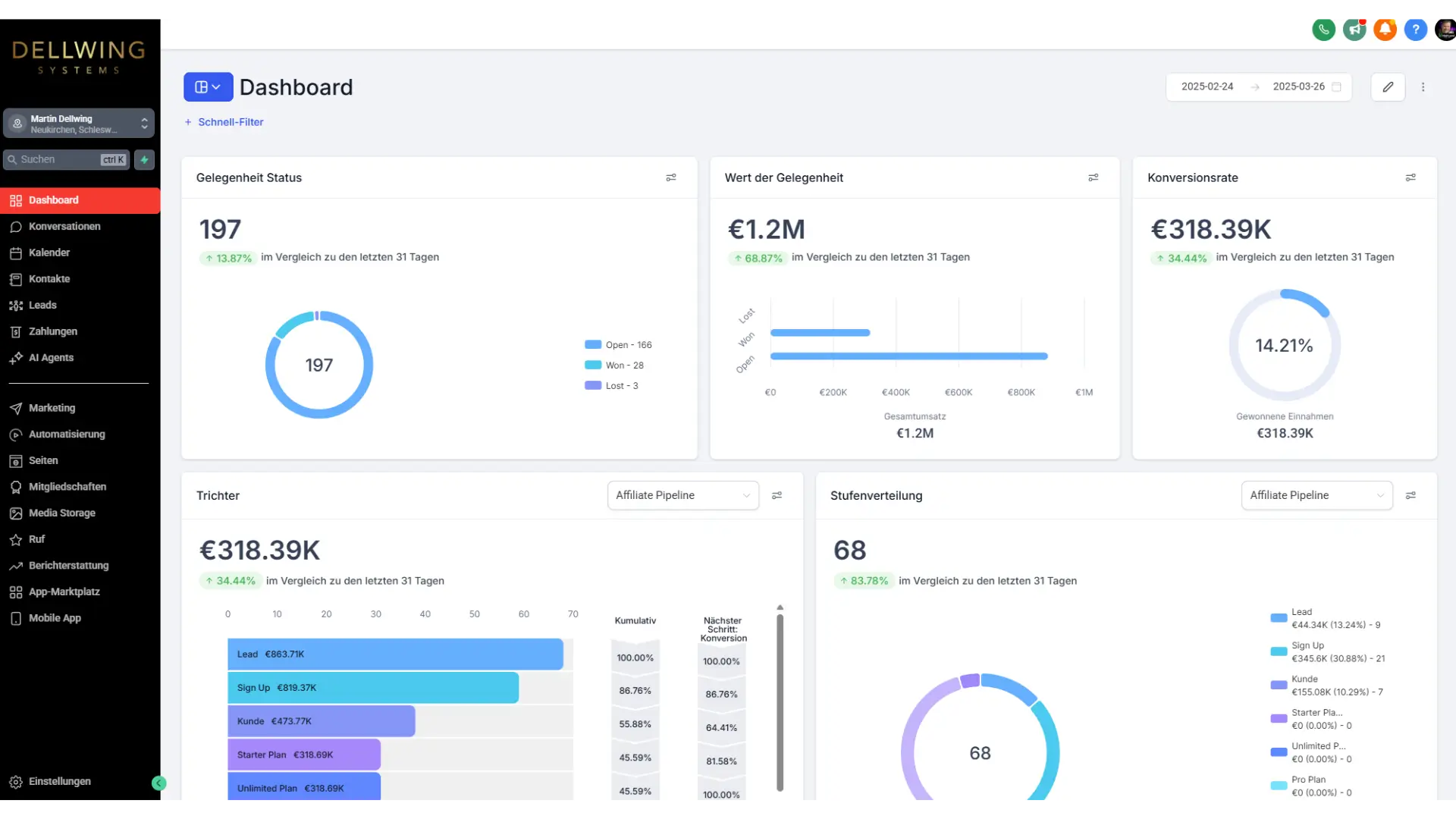
- CRM & Kundenmanagement: GoHighLevel wurde mit einem starken integrierten CRM-System ausgestattet. Alle Leads und Kundenanfragen laufen in übersichtlichen Pipelines zusammen; man kann Deals per Drag-and-Drop durch verschiedene Phasen schieben (ähnlich Kanban-Boards), Notizen und Tasks zu Kontakten hinterlegen, automatische Aufgaben fürs Team erstellen und mehr. Es ist eine vollwertige Vertriebsverwaltung, die besonders Agenturen hilft, den Überblick über viele Kundenprojekte zu behalten. ClickFunnels hat in Version 2.0 zwar ein einfaches CRM-ähnliches Feature („Follow-Up Funnels“ kombiniert mit Kontaktverwaltung), jedoch ist es vergleichsweise simpel: Man sieht, welcher Lead welchen Funnel durchlaufen hat und welche Tags er hat, aber ein Pipeline-Management für Deals (z.B. offene Angebote, Verkauf abgeschlossen etc.) fehlt. Wer ein echtes Vertriebssystem benötigt, kommt an HighLevel kaum vorbei – hier spielt GHL seine Stärke als Sales-CRM voll aus. Nebenbei bietet GHL umfangreiches Reporting & Analytics (Kampagnen-Reportings, Anrufaufzeichnungen, Funnel-Conversion-Stats). ClickFunnels liefert Basisstatistiken pro Funnel (Seitenaufrufe, Conversion per Seite) und evtl. noch Email-Open-Rates (im großen Plan), aber nicht die Tiefe einer spezialisierten CRM-Plattform.
- Membership & Online-Kurse: Beide Tools ermöglichen es, geschützte Mitgliederbereiche bzw. Online-Kurse bereitzustellen. ClickFunnels war hier von Anfang an dabei – man kann Mitgliederseiten erstellen, in denen Videos, Downloads etc. nur für zahlende Kunden zugänglich sind. Dieses Feature ist praktisch, aber relativ einfach gehalten (kein ausgefeiltes Kurs-Management, eher basic). GoHighLevel bietet ebenfalls ein Membership-Modul, mit dem du schnell einen Online-Kurs oder einen Mitgliederbereich aufsetzen kannst. Für einfache Kurse oder digitalen Content ist das völlig ausreichend. Builderall (ein anderer Konkurrent) hat in diesem Bereich mehr Funktionen als GHL, aber verglichen mit ClickFunnels nehmen sich CF und GHL nicht viel: Beide decken grundlegende Membership-Funktionen ab. Leichter Vorteil ClickFunnels: Durch die große Community gibt es zahlreiche vorgefertigte Kurs-Templates und CF hat das Feature länger erprobt. Leichter Vorteil GoHighLevel: Die Memberships sind nahtlos ins CRM und die Automationen integriert (z.B. automatisierte Willkommens-Nachrichten, Zahlungskontrolle via Stripe Integration), was bei CF teils manuell gebaut werden muss. Unterm Strich erfüllen beide Tools den Zweck, digitale Inhalte nur für Mitglieder zugänglich zu machen.
- White-Label & Branding: GoHighLevel sticht hier besonders hervor, da es komplett white-label-fähig ist. Im Agency-Tarif kannst du HighLevel sozusagen als dein eigenes Software-Produkt ausgeben – vom eigenen Logo im Dashboard, über eigene Farben und URLs bis hin zu einer eigenen mobilen App (im Pro-Plan). Deine Kunden sehen dann nicht, dass es GoHighLevel im Hintergrund ist; du kannst die Plattform unter deinem Brand vermarkten. ClickFunnels bietet keinerlei White-Label-Optionen. Du kannst zwar eigene Domains auf deine Funnels legen (sodass Kunden deine URL sehen statt .clickfunnels), aber das Backend bleibt immer ClickFunnels-gebrandet. Auch gibt es bei CF keine Möglichkeit, den Kunden ein separates Login unter deiner Marke bereitzustellen – sie wissen immer, dass es ClickFunnels ist. Für Agenturen oder Software-Unternehmer, die einen eigenen SaaS-Service anbieten möchten, ist das ein entscheidender Unterschied. Viele Agenturen wechseln allein deshalb zu HighLevel, weil sie ihren Kunden eine eigene Plattform-Erfahrung bieten wollen. Hier hat GoHighLevel einen einzigartigen USP, den ClickFunnels nicht bedient.
- SaaS-Funktionen im Pro-Plan: GoHighLevel geht noch einen Schritt weiter für alle, die eigene Softwaredienstleistungen (SaaS) verkaufen möchten. Im Agency Pro Plan ($497/Monat) erhältst du den sogenannten SaaS Mode: Damit kannst du eigene Paketpreise definieren und GoHighLevel automatisiert an Endkunden verkaufen. Inkludiert sind Features wie automatische Abrechnung/Billing deiner Kunden über Stripe, mehrere Preispläne die du selbst festlegst, und die bereits erwähnte eigene Mobile App im App-Store unter deinem Namen. Kurz gesagt: HighLevel liefert das technische Grundgerüst, und du kannst dein eigenes SaaS-Angebot daraus schnüren. ClickFunnels hat kein vergleichbares Angebot – hier könntest du höchstens als Affiliate deren Software weiterempfehlen, aber du kannst nicht selbst ClickFunnels klonen und vertreiben. Wer also perspektivisch eine eigene Software-Lösung anbieten will (z.B. “Funnel-Builder für Coaches” unter eigenem Label), findet nur bei GoHighLevel diese Möglichkeit.
- Integrationen & Offenheit: ClickFunnels und GoHighLevel unterstützen beide Integrationen zu anderen Diensten, jedoch mit unterschiedlichem Ansatz. ClickFunnels versucht, viele Prozesse intern zu halten – typische externe Integrationen sind Zahlungsanbieter (Stripe, PayPal), E-Mail-Tools (wenn man CF Basic nutzt) oder Webinar-Tools. Zapier wird unterstützt, um Lücken zu füllen. GoHighLevel bietet neben eigenen Funktionen auch eine offene API sowie Webhook-Schnittstellen und ebenfalls Zapier-Support. Dadurch lässt sich HighLevel sehr flexibel mit Drittanwendungen verbinden. Beispielsweise könntest du ein spezielles Webinar-Tool oder Buchhaltungsprogramm anbinden; HighLevel-Nutzer haben hier viel Freiheit. ClickFunnels ist in seinem Ökosystem etwas geschlossener – man hofft, dass benötigte Features irgendwann von ClickFunnels selbst kommen (z.B. irgendwann eine Kalenderfunktion oder CRM), aber bis dahin muss man externe Lösungen drumherum bauen. Wer Wert auf Flexibilität legt, wird GoHighLevel in diesem Punkt bevorzugen.
Zum Schluss lässt sich festhalten: ClickFunnels glänzt in seinem Kernbereich Funnel-Bau und hat durch die Spezialisierung eine gewisse Einfachheit bewahrt. GoHighLevel deckt ein breiteres Spektrum ab und verzahnt Marketing, Vertrieb und Kommunikation in einem System. In puncto Automatisierung, CRM und Multi-Channel-Kommunikation hat GoHighLevel klar die Nase vorn, während ClickFunnels bei Ease-of-Use für Funnel-Einsteiger und einigen Marketing-Gimmicks (große Template-Auswahl, eingebautes Affiliate-System Backpack) punktet. Überlege, was für dein Business wichtiger ist: Ein fokussiertes Funnel-Tool, das leicht zu bedienen ist, oder ein ganzheitliches System, das alle wichtigen Marketing-Tasks exzellent meistert und mit deinem Geschäft mitwächst. Für viele Agenturen und fortgeschrittene Marketer dürfte HighLevel langfristig die bessere Wahl sein, da es mehr Wachstumsmöglichkeiten und Professionalisierung bietet.
Weiterentwicklung und Zukunftssicherheit
Ein Punkt, den man nicht unterschätzen sollte, ist die Weiterentwicklung der Plattform und wie zukunftssicher die Investition in das jeweilige Ökosystem ist.
ClickFunnels ist bereits seit vielen Jahren am Markt und hat eine große Nutzerbasis. Nach der Einführung 2014 blieb die Software über lange Zeit relativ unverändert in ihrem Kern. Größere Updates oder neue Module gab es selten – stattdessen lag der Fokus stark auf Marketing-Aktionen (Challenges, Webinare) und der Community. Erst mit ClickFunnels 2.0 Ende 2022 wurde ein umfassendes technisches Update ausgerollt, um mit neueren Konkurrenz-Plattformen mitzuhalten. CF 2.0 brachte Verbesserungen im Page-Builder, erstmals so etwas wie Workspaces (für mehrere Marken) und erweiterte Funktionen wie Blog-Seiten und Membership 2.0. Dennoch empfinden einige die Entwicklungs-Geschwindigkeit von ClickFunnels als eher träge: Feature-Wünsche der Community dauern oft lange, bis sie umgesetzt werden – falls überhaupt. Das Unternehmen konzentriert sich stark auf das, was es gut kann (Funnels verkaufen), und weniger darauf, jedes Jahr zig neue Funktionen zu liefern. Für Nutzer bedeutet das einerseits Stabilität (kein ständiges Umlernen), andererseits könnte man den Anschluss an neueste Trends verpassen (z.B. keine KI-Features bisher, eingeschränkte Integrationen etc.). Kurz: ClickFunnels’ Zukunft hängt davon ab, wie sehr das Team bereit ist, über Funnels hinaus zu innovieren.
GoHighLevel hingegen verfolgt einen ambitionierten Entwicklungsplan mit klarem Fokus auf Marketing/Agentur-Bedürfnisse. Jede Woche gibt es neue Features oder Verbesserungen, oft getrieben durch Nutzer-Feedback aus der aktiven Community. Beispiele aus letzter Zeit (2024/2025) sind etwa: die Integration eines Social Media Planners (für geplantes Posting auf FB/Instagram etc.), ein verbesserter Funnel-Builder mit noch mehr Vorlagen, native KI-Funktionen (z.B. KI-Text-Generator im E-Mail-Editor), erweiterte CRM-Funktionen wie Opportunity-Tracking über mehrere Pipelines hinweg und ständige UX-Optimierungen. HighLevel hat durch seinen Erfolg im Agenturmarkt offenbar genügend Ressourcen, um schnell auf Trends zu reagieren. In den USA ist GoHighLevel bereits ein etablierter Player und expandiert international – auch im DACH-Raum wächst die Nutzerbasis. Es ist unwahrscheinlich, dass Support oder Entwicklung hier einschlafen; im Gegenteil, HighLevel könnte sich als Standard für Agentur-Plattformen etablieren. Das wäre auch für dich als Nutzer vorteilhaft, da ein wachsendes Ökosystem meist mit besseren Integrationen, mehr Vorlagen und mehr Expertise in der Community einhergeht.
Auch wichtig: Zukunftssicherheit durch Offenheit. GoHighLevel bietet – wie erwähnt – eine offene Struktur (API, Webhooks), was es zukunftsfähig macht, weil du es an neue Tools andocken kannst. Wenn z.B. ein neues soziales Netzwerk aufkommt oder ein innovatives Marketing-Tool, kannst du HighLevel in der Regel integrieren. ClickFunnels-Nutzer sind etwas eingeschlossener im eigenen Kosmos – man wartet darauf, dass ClickFunnels selbst Features ergänzt, anstatt sie flexibel anbinden zu können. Das birgt ein gewisses Risiko: Was heute fehlt, könnte morgen kommen… oder auch nicht. GoHighLevel’s Ansatz, sich auf Kernfeatures zu konzentrieren und Spezialbereiche per Integration abzudecken, wirkt insgesamt agiler und nachhaltiger.
Fazit in Sachen Weiterentwicklung: GoHighLevel erscheint als die innovativere, agilere Plattform, während ClickFunnels zwar viel verspricht, aber stark von seinem Funnel-Kern geprägt bleibt. Wenn du auf lange Sicht planst und mit deinem Business wachsen möchtest (gerade als Agentur oder ambitionierter Coach), dürfte HighLevel die sicherere Bank sein, da hier Fokus und Entwicklungstempo stimmen. ClickFunnels ruht auf seinem bisherigen Erfolg – ob es in Zukunft mit der All-in-One-Konkurrenz Schritt hält, ist offen.
Support und Community
Ein oft unterschätzter Faktor bei der Tool-Wahl ist der Kundensupport und die Nutzer-Community – gerade wenn mal Fragen oder Probleme auftauchen.
ClickFunnels Support & Community: ClickFunnels bietet offiziell Support per E-Mail/Tickets sowie einen umfangreichen Hilfebereich. Aufgrund der großen Nutzerzahl kann der Support etwas standardisiert wirken – Antworten kommen in der Regel innerhalb 1-2 Werktagen. Die Community von ClickFunnels ist hingegen legendär: Mit Events wie Funnel Hacking Live, zahlreichen Facebook-Gruppen und Foren gibt es Unmengen an Ressourcen, Tutorials und User-helfen-User. Allerdings ist diese Community fast ausschließlich englischsprachig. Im deutschsprachigen Raum gibt es nur vereinzelt kleinere Gruppen von ClickFunnels-Nutzern, und der offizielle Support läuft ebenfalls auf Englisch. Für jemanden, der sich in Englisch wohlfühlt, ist das kein Problem; suchst du jedoch deutschen Austausch oder Support, bietet ClickFunnels wenig Lokales.
GoHighLevel Support & Community: GoHighLevel punktet mit schnellem Support – oft erhält man während Geschäftszeiten innerhalb weniger Stunden Antwort im Chat. Zudem gibt es einen 24/7-Notfallsupport für dringende Fälle. Besonders wertvoll ist die hochaktive Community: HighLevel-Nutzer helfen sich gegenseitig in engagierten Facebook-Gruppen (die größte int. Gruppe hat 100.000+ Mitglieder). Es gibt auch deutschsprachige Gruppen und Communities, teils geleitet von offiziellen Partnern (wie z.B. unserer Community hier auf ghl-guide.de). So findet man auch im DACH-Raum immer mehr Gleichgesinnte und Unterstützung in deutscher Sprache. Insgesamt fühlt sich die HighLevel-Community sehr partnerschaftlich an – viele teilen Automationsvorlagen, Snapshots (Account-Vorlagen) oder Tipps, da das Produkt noch jung und dynamisch ist.
Zusammengefasst: Beide Tools verfügen über eine starke Fanbase – ClickFunnels mit seiner langjährigen Fangemeinde und HighLevel mit einer rasant wachsenden Experten-Community. In puncto Offizieller Support hat HighLevel leichte Vorteile durch schnellere Reaktionszeiten und persönlichen Ansprechpartner in der Agentur-Szene. Für deutsche Nutzer ist GoHighLevel ebenfalls im Vorteil, da es hiesige Communities und Partner gibt, während ClickFunnels eher ein US-zentriertes Phänomen bleibt.
Preise im Vergleich
Was kostet GoHighLevel vs. ClickFunnels?
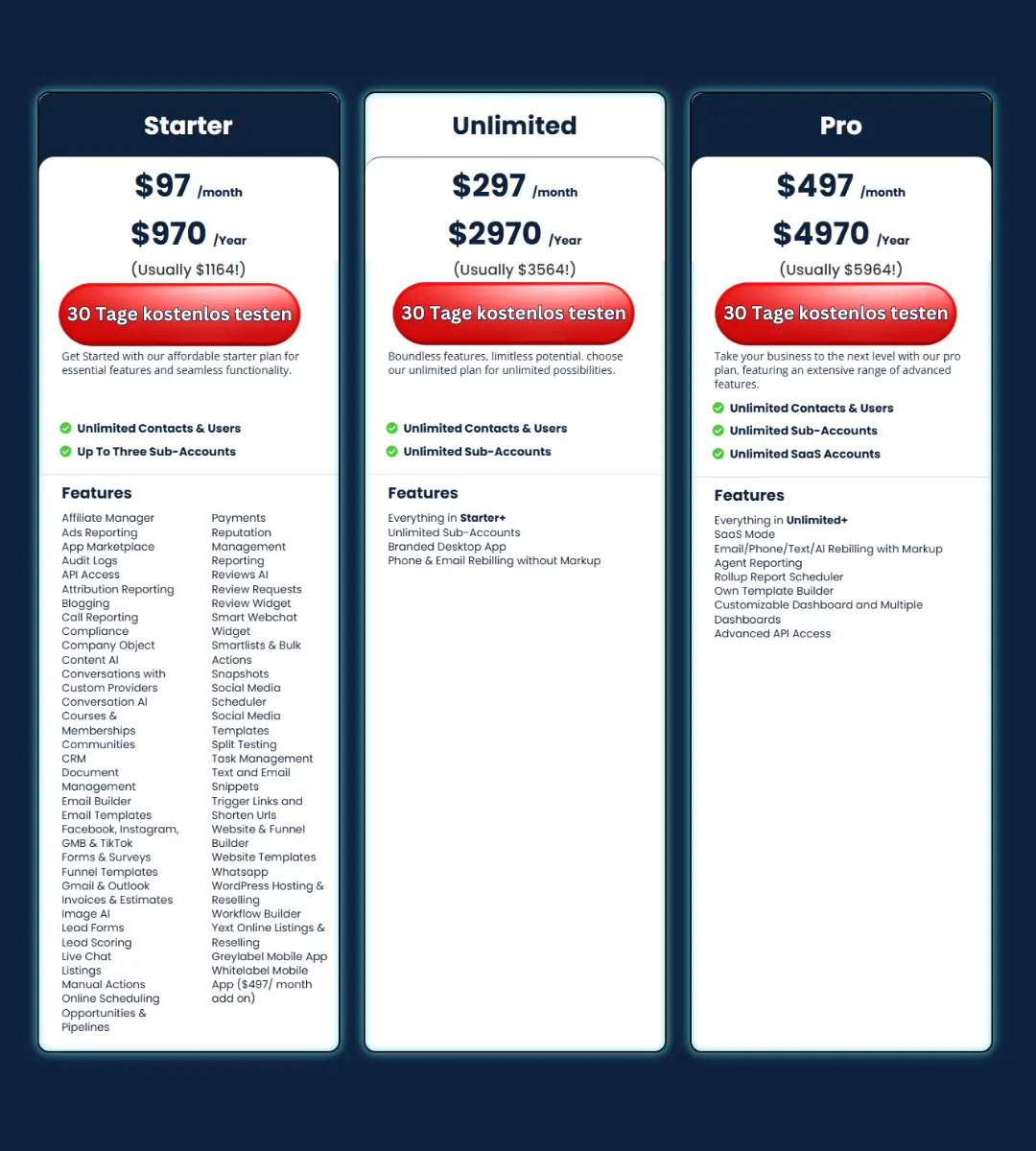
Natürlich darf ein Preisvergleich nicht fehlen. ClickFunnels ist bekannt als Premium-Tool für Marketer und hat (Stand 2026) zwei Hauptpläne: $97/Monat (Startup) und $297/Monat (Pro). Gelegentlich wird ein höherer Funnel Hacker-Plan (~$497) erwähnt, doch offiziell liegen die Kernpläne bei 97 und 297 Dollar (ca. 90 € bzw. 275 € monatlich). Im Basic-Plan sind 3 “Workspaces” (Marken/Konten) und 3 User inklusive, im Pro-Plan 10 Workspaces und 10 User. Beide Pläne erlauben unbegrenzte Funnels, Seiten, Kontakte und Mitglieder. Allerdings sind im $97-Plan wichtige Features eingeschränkt (kein Follow-Up Email-System, kein Affiliate-System). Der $297-Plan schaltet alle ClickFunnels-Features frei.
GoHighLevel liegt preislich ähnlich, richtet sich aber von der Leistung her an eine andere Nutzerschicht. Die Standard-Pläne (in USD) sind: $97/Monat für den Starter Plan und $297/Monat für den Unlimited Plan. Im $97-Plan bekommst du bis zu 3 Sub-Accounts (Locations) – ideal, wenn du HighLevel für dein eigenes Business nutzt oder vielleicht 1-2 Kundenprojekte damit managen willst. Im $297-Plan sind unbegrenzt viele Subaccounts enthalten, was ihn zur bevorzugten Wahl für Agenturen macht, die viele Kunden betreuen. Beide Pläne beinhalten bereits alle Kernfeatures (Funnels, E-Mail/SMS, CRM, Kalender, Membership etc.); ein Unterschied ist vor allem die Anzahl der möglichen Kundenkonten. Zusätzlich gibt es den Pro Plan für $497/Monat, der die zuvor erläuterten SaaS-Funktionen bietet (SaaS Konfigurator, Reseller-Billing etc.).
Ja, das sind auf den ersten Blick ganz andere Preisdimensionen als bei ClickFunnels – aber man muss hier Äpfel mit Birnen vergleichen. ClickFunnels’ $97-Plan richtet sich an Einzelnutzer mit einem Projekt; GoHighLevel’s $297-Plan zielt auf Agenturen mit vielen Kunden ab. Interessant: Beide kosten $297, doch was man dafür bekommt, unterscheidet sich drastisch. Beim $297-Plan erhält man bei ClickFunnels “unbegrenzte Funnels & Seiten” und 3 Benutzer – im Wesentlichen bleibt es aber ein Tool für ein Unternehmen. GoHighLevel bietet für $297 unbegrenzte Kunden-Accounts, vollständiges White-Labeling und Multi-Client-Management. Für eine wachsende Agentur ist das ein enormer Mehrwert: Statt für jeden Kunden ein eigenes ClickFunnels-Abo kaufen zu müssen, deckt eine GoHighLevel-Lizenz alle ab.
Wenn du kein Agenturbetreiber bist, sondern einfach nur eine ClickFunnels-Alternative für dein eigenes Business suchst, kannst du theoretisch mit dem $97-Plan von HighLevel auskommen – ähnlich viel wie ClickFunnels Basic, aber mit mehr Funktionen inklusive. GoHighLevel bietet also mehr Gegenwert fürs Geld, besonders sobald du die zusätzlichen Tools einrechnest, die du nicht mehr bezahlen musst (CRM, E-Mail-Service, SMS-Tool, Terminplaner etc.). Viele HighLevel-Nutzer sparen an anderer Stelle Geld, weil sie mehrere Software-Abos konsolidieren. ClickFunnels mag auf den ersten Blick günstiger erscheinen als GHL ($97 vs $97 ist gleich, $297 vs $297 ebenso), aber bedenke: Wenn eine Plattform dir mehr Umsatz ermöglicht oder dir Ausgaben für andere Tools erspart, rentiert sich auch ein höherer Preis. GoHighLevel ermöglicht es Agenturen z.B., eigene SaaS-Services zu verkaufen – damit können sie die $297 Kosten in vielfache Einnahmen umwandeln.
Kosten für Migration: Vielleicht fragst du dich auch, ob beim Wechsel von ClickFunnels zu GoHighLevel zusätzliche Kosten entstehen. Glücklicherweise halten sich diese in Grenzen. Beide Plattformen bieten kostenlose Testphasen: ClickFunnels üblicherweise 14 Tage kostenlos, GoHighLevel ebenso 14 Tage, jedoch erhältst du über unseren Partnerlink 30 Tage kostenlos. Das heißt, du kannst einen Monat lang GHL ausprobieren, bevor Kosten anfallen. Den Parallelbetrieb während einer Übergangsphase kannst du so relativ entspannt gestalten. In der folgenden Anleitung zeigen wir dir, wie du den Wechsel Schritt für Schritt durchführst – so kannst du ClickFunnels kündigen, erst wenn dein neues HighLevel-System vollständig und erfolgreich läuft.
und alle Features risikofrei ausprobieren!
Schritt-für-Schritt Anleitung: Wechsel von ClickFunnels zu GoHighLevel
Du hast dich entschieden, ClickFunnels den Rücken zu kehren und zu GoHighLevel zu wechseln? Gute Wahl! Damit der Umzug deiner Marketing-Infrastruktur gelingt, haben wir hier einen Fahrplan zusammengestellt. Befolge diese Schritt-für-Schritt-Anleitung, um Funnels, Seiten, Kontakte und Automationen möglichst nahtlos von ClickFunnels nach GoHighLevel zu migrieren.
1 Bestandsaufnahme & Datensicherung
Bevor du irgendetwas kündigst, sichere alle wichtigen Daten aus deinem ClickFunnels-Account. Exportiere deine Kontaktlisten/Leads als CSV-Dateien (in ClickFunnels findest du Export-Optionen pro Funnel oder über den Kontaktbereich). Notiere dir außerdem deine wichtigsten Funnels und Seiten – insbesondere die URLs der Funnel-Seiten (Opt-in, Sales Page, Thank-You etc.). Lade alle Medien (Bilder, Videos, PDFs), die du in den CF-Seiten verwendet hast, herunter, damit du sie für den Neuaufbau griffbereit hast. Falls du einen Mitgliederbereich/Kurs in ClickFunnels betreibst, mache dir eine Liste der Inhalte (Videos, Kapitel) und speichere diese ebenfalls lokal. Kurz: Verschaffe dir einen vollständigen Überblick, welche Funnels, E-Mails und Automationen in ClickFunnels laufen – diese wirst du gleich in HighLevel neu aufsetzen oder importieren.
2 GoHighLevel-Account erstellen
Registriere dich nun bei GoHighLevel. Nutze gerne unseren GoHighLevel Partnerlink für die Anmeldung, um von einer verlängerten Testphase (30 Tage kostenlos) zu profitieren. Lege bei der Registrierung den Plan fest, der zu dir passt (für Einzelunternehmer reicht der $97-Plan, als Agentur wählst du den $297-Plan; du kannst während der Testphase auch mit dem Pro Plan starten und später downgraden, da die ersten 30 Tage gratis sind). Nach der Registrierung erhältst du Zugriff auf dein HighLevel-Dashboard. Glückwunsch, der Start ist gemacht!
3 Grundsetup in GoHighLevel
Bevor du Inhalte rüberholst, erledige ein paar Grundeinstellungen in deinem neuen HighLevel-Account. Lege unter Settings/Firmeneinstellungen deine Company-Details an (Name, Adresse etc.) – das ist wichtig für Rechnungen und E-Mails. Füge dein Logo hinzu (erscheint dann im Dashboard, wichtig für White-Label-Branding). Richte im Bereich Domains deine Custom Domains ein, die du verwenden willst. Du kannst z.B. die Domain, die du für deine ClickFunnels-Funnels genutzt hast, auch bei GoHighLevel einbinden (durch Anlegen eines CNAME-Eintrags, ähnlich wie du es bei ClickFunnels gemacht hast). Konfiguriere außerdem eine E-Mail-Absenderadresse in HighLevel, damit deine E-Mails zuverlässig zugestellt werden. Diese Setup-Schritte sind in HighLevel gut dokumentiert; nimm dir ca. 30 Minuten Zeit dafür.
4 Funnels und Seiten migrieren
Jetzt geht es ans Eingemachte – der Transfer deiner Funnel-Seiten. GoHighLevel bietet einen Importer für ClickFunnels-Funnels, was dir viel Arbeit abnimmt. Gehe in GHL zu Funnels > Import Funnel. Dort kannst du entweder die Share-Funnel URL oder die Live-URL deiner ClickFunnels-Seite eingeben. HighLevel wird versuchen, das Seitenlayout automatisch zu übernehmen. Importiere auf diese Weise jede Seite deines Funnels Schritt für Schritt: z.B. erst die Opt-in-Seite (Startseite) – füge die URL ein, importiere. Dann die nächste Seite (Thank-You oder Salespage) usw. Nachdem der Import durchgelaufen ist, öffne jede importierte Seite im GHL-Editor und prüfe das Design. Erfahrungsgemäß muss man ein paar Kleinigkeiten nachjustieren (Schriftarten, Abstände oder spezielle Elemente). Achte darauf, dass alle Bilder korrekt geladen werden – die vorher gesicherten Medien kannst du bei Bedarf hochladen und ersetzen, falls etwas fehlt. Falls der Importer eine Seite nicht perfekt kopiert (z.B. sehr komplexe CF-Seiten), scheue dich nicht, diese Seite manuell nachzubauen. Zum Glück ist der HighLevel-Builder dem von ClickFunnels sehr ähnlich, sodass dir das leichtfallen sollte.
5 Formulare und Pop-Ups übertragen
Falls du in ClickFunnels spezielle Opt-in-Formulare, Pop-ups (Erscheinende Modals) oder Umfragen/Quiz genutzt hast, baue vergleichbare Elemente in GoHighLevel nach. GHL bietet einen Formular-Builder und einen Survey-Builder. Erstelle mit dem Formular-Builder die benötigten Felder (Name, E-Mail, Telefon etc.), um Leads zu erfassen – diese Formulare kannst du dann in HighLevel-Seiten einbetten. Pop-ups lassen sich in GHL ebenfalls umsetzen: Du kannst eine Sektion als Pop-up markieren und per Button-Klick oder Zeitsteuerung einblenden lassen (ähnlich wie bei ClickFunnels der Pop-up Editor für die Opt-in Buttons). Wenn du in CF einen Quiz oder eine Umfrage hattest, nutze den Survey-Builder in GHL, um eine mehrstufige Umfrage zu erstellen. Wichtig: Verbinde die neuen Formulare in GHL mit deinen Funnels – d.h. ersetze auf den importierten Seiten die CF-Formulare durch die neu erstellten GHL-Formulare, damit die Leads ins HighLevel-CRM fließen.
6 E-Mail Kampagnen und Workflows migrieren
Als nächstes sind deine E-Mail-Marketing-Sequenzen und Automationen dran. Exportiere zunächst alle Kontakte/Leads aus ClickFunnels (meist pro Funnel-Liste als CSV). Importiere diese CSVs in GoHighLevel unter Kontakte – lege ggf. separate Listen oder Tags an, um die Kontakte zu organisieren (z.B. “Funnel A - Kontakte”). Nun zu den Automationen: Gehe deine ClickFunnels Follow-Up Funnels oder die mit CF verbundenen E-Mail-Tools durch und notiere, welche Sequenzen es gibt (z.B. “Willkommensserie nach Opt-in Funnel X” oder “Newsletterkampagne Januar”). In GoHighLevel wirst du diese Abläufe mittels Workflows neu erstellen. Öffne in GHL den Workflow-Builder und erstelle einen neuen Workflow. Definiere als Trigger z.B. “Formular abgeschickt” (und wähle das entsprechende GHL-Form aus, das einem CF-Opt-in entspricht) oder “Tag hinzugefügt”. Dann füge die Aktionen hinzu: z.B. “E-Mail senden” (und erstelle den Inhalt der E-Mail im integrierten Editor), dann “Warte 1 Tag”, dann die nächste “E-Mail senden” usw., analog zu deiner alten Sequenz. Kopiere die E-Mail-Texte aus ClickFunnels oder deinem bisherigen E-Mail-Tool in die neuen HighLevel-E-Mails.
7 Zahlungsabwicklung und Integrationen
Überlege, welche Integrationen du in ClickFunnels verwendet hast, und richte diese in GoHighLevel erneut ein. Klassisches Beispiel: Zahlungsanbieter. Wenn du in CF Produkte über Stripe oder PayPal verkauft hast, verbinde dein Stripe- oder PayPal-Konto nun in HighLevel unter Zahlungen / Integrations. Lege deine Produkte in GHL neu an (unter Payments -> Products), analog zu deinen CF-Order Elements. Auch Tracking-Codes wollen übertragen werden: Hast du z.B. den Facebook-Pixel oder Google Analytics in ClickFunnels eingebunden, füge diese Skripte in HighLevel bei den jeweiligen Funnels/Seiten unter Einstellungen -> Tracking Code ein. Falls du Custom Domains genutzt hast, sollten diese ja bereits eingerichtet sein (aus Schritt 3). Überprüfe hier, ob SSL aktiviert ist und alles korrekt auflöst. E-Mail Domain: Wenn du in CF das native E-Mail (Follow-Up) genutzt hast, hattest du evtl. auch dort eine Absenderdomain verifiziert – stelle sicher, dass du entsprechende DNS-Einträge für deinen neuen Mail-Dienst (Mailgun/SMTP) gesetzt hast. Mitgliederbereiche: Falls du einen ClickFunnels Membership Funnel hattest, richte in GHL unter Sites -> Memberships einen neuen Mitgliederbereich ein. Erstelle Kurse und Kapitel entsprechend deinem alten Kurs und lade die Inhalte (Videos, PDFs) hoch. GHL sendet den Mitgliedern dann eigene Zugänge.
8 Tests & Feinschliff
Bevor du komplett umschaltest, teste dein neues GoHighLevel-System gründlich. Gehe deinen wichtigsten Funnel als Benutzer durch: Trage dich testweise in ein Formular ein – kommt die Thank-You Page korrekt? Landet der Lead im GHL-CRM? Startet der entsprechende Workflow und bekommst du die richtige E-Mail? Teste auch einen Kauf (falls du Verkaufstrichter hast) im Sandbox-Modus von Stripe oder mit 0€-Produkten, um sicherzustellen, dass Bestellungen korrekt erfasst werden. Prüfe die mobile Darstellung deiner wichtigsten Seiten – manchmal müssen kleine Designanpassungen für Mobile gemacht werden, die der Importer nicht perfekt übernommen hat. Klicke dich durch deinen Mitgliederbereich (falls vorhanden): funktioniert der Login für einen Testuser, sind alle Inhalte da? Überprüfe ferner, ob alle wichtigen Links und rechtlichen Seiten (Impressum, Datenschutz) vorhanden sind. Lieber jetzt ein paar potentielle Fehler entdecken und korrigieren, als nach der Umschaltung Kundenprobleme zu haben.
9 ClickFunnels kündigen
Läuft in GoHighLevel alles rund und bist du sicher, dass nichts Wichtiges fehlt? Dann ist es Zeit, dein altes ClickFunnels-Konto zu kündigen. Melde dich in deinem ClickFunnels Dashboard an, gehe zu Account Settings -> Billing (Abrechnung) und folge dem Prozess zur Kündigung des Abos. In der Regel ist ClickFunnels monatlich kündbar, d.h. du gehst kein Risiko ein. Wichtig: Kündige wirklich erst, wenn deine GoHighLevel-Instanz mindestens 1-2 Wochen stabil läuft und du dir sicher bist, alles Nötige migriert zu haben. Eine kleine Parallelphase (CF noch aktiv lassen, während GHL schon läuft) schadet nicht, um 100% sicherzugehen. Nach der Kündigung solltest du eine Bestätigung per E-Mail erhalten – bewahre diese auf. Glückwunsch, du hast den Wechsel vollzogen!
10 Durchstarten mit GoHighLevel
Geschafft – willkommen bei HighLevel! Jetzt kannst du das Kapitel ClickFunnels abschließen. Nutze deine neue GoHighLevel-Plattform, um effizienter Marketing zu betreiben: Experimentiere mit den erweiterten Funktionen, die du vorher nicht hattest (z.B. starte eine SMS-Kampagne, richte den Social Planner ein, optimiere deine Pipeline-Deals). Höchstwahrscheinlich wirst du bald merken, wie viele Möglichkeiten dir nun offenstehen, die dich und ggf. deine Kunden voranbringen. Sollte etwas ungewohnt sein, denke daran: die Community und unsere Anleitung stehen dir zur Seite. Hab Spaß beim Entdecken – und viel Erfolg mit deinem neuen All-in-One System!
Bereit für den Wechsel?
Jetzt GoHighLevel gratis testenund mit deinem neuen All-in-One System durchstarten!

FAQ – Häufige Fragen zur ClickFunnels-Alternative GoHighLevel
Fazit
GoHighLevel erweist sich in fast allen Kategorien als starke Alternative zu ClickFunnels – vor allem was Funktionsumfang, Automatisierungstiefe, Skalierbarkeit und White-Label-Möglichkeiten angeht. ClickFunnels hat zwar seinen Platz als bewährtes Funnel-Baukasten-Tool und ist für einfache Anwendungsfälle nach wie vor geeignet. Doch wenn du den nächsten Schritt gehen möchtest – sei es als Agentur mit vielen Kundenprojekten oder als anspruchsvoller Marketer, der eine All-in-One Lösung sucht – kommst du an GoHighLevel kaum vorbei.
Dieser ausführliche Vergleich hat dir hoffentlich Klarheit verschafft. Die Entscheidung liegt nun bei dir. Am besten testest du GoHighLevel selbst kostenlos und machst dir dein eigenes Bild. Vielleicht gehörst auch du bald zu denjenigen, die sagen: „ClickFunnels kündigen war die richtige Entscheidung – GoHighLevel ist die Zukunft!“